
📌 eSIM 安装 / 设置注意事项
1. 确认设备支持 eSIM
• 请检查您的设备是否有 新增 eSIM 按钮,以确保支持 eSIM 功能。
2. 确保设备已解锁
• 您的手机需 无 SIM Lock(运营商锁) 才能使用 eSIM。
3. 准备好安装方式
• 扫描设备需具备 稳定的网络连接。
4. 注意使用设备
• 请务必使用您在旅途中实际使用的手机安装,因为 二维码只能扫描一次。
5. 切勿删除 eSIM
• 一旦删除,eSIM 将 无法再次使用,请谨慎操作。
6. 接收与安装流程
• 在完成付款后,JDeSIM 将通过电子邮件向您发送:
• 已购买的 eSIM 套餐二维码
• eSIM 相关资讯(如 SM-DP+ 地址 / 启动码等)
• 安装与启用说明
• 您可选择 扫描二维码 或 手动输入 的方式完成安装。
苹果安装步骤流程 +
扫码安装:前往【设置 > 蜂窝网络 > 添加eSIM】扫码安装按提示完成激活,并打开数据漫游即可。【右滑看步骤图】
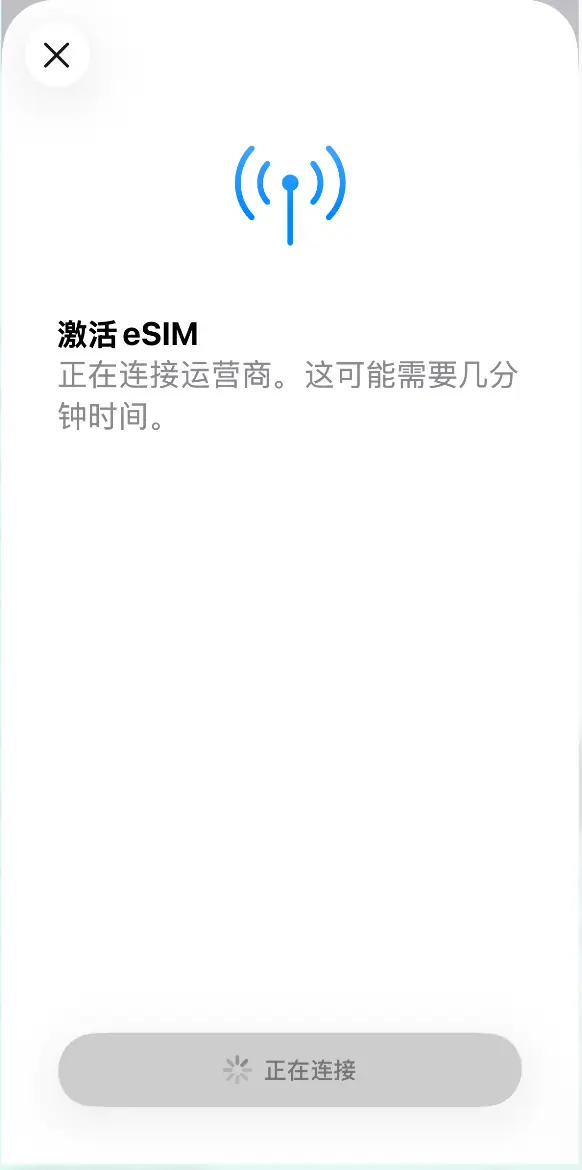
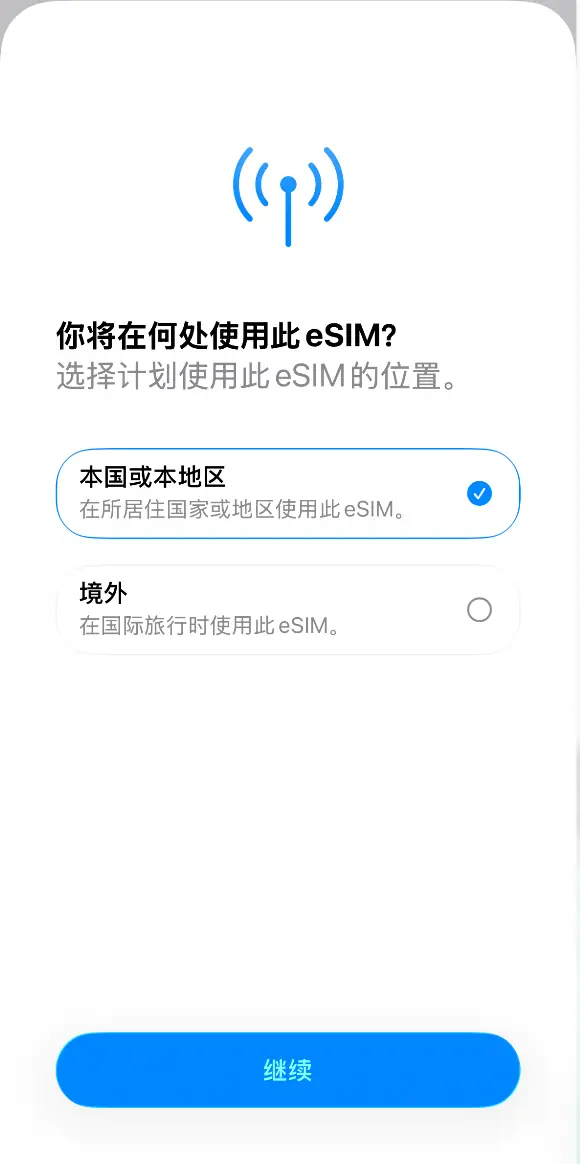
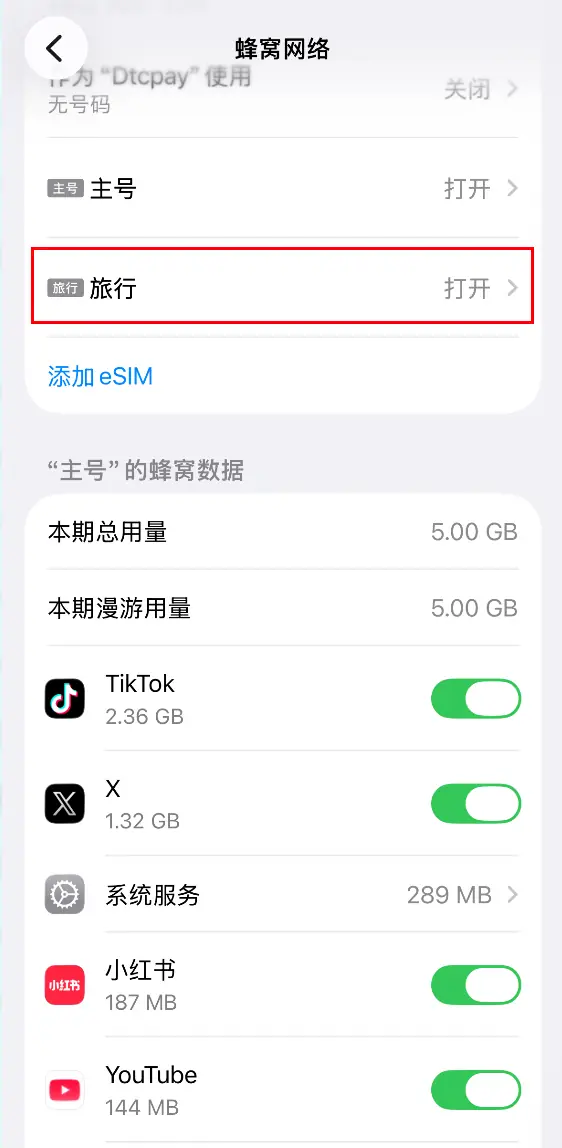
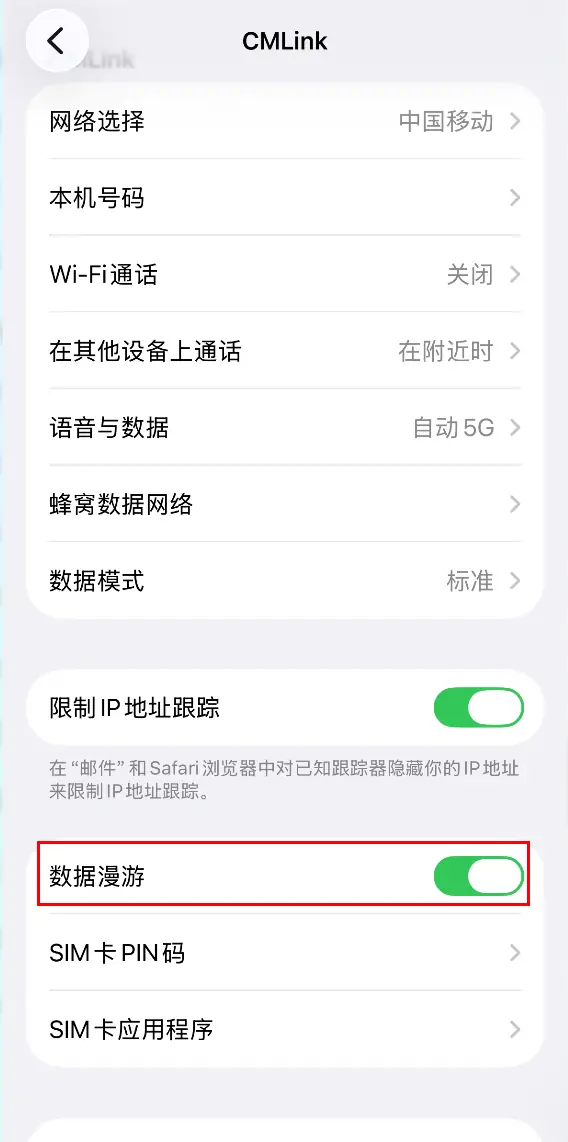
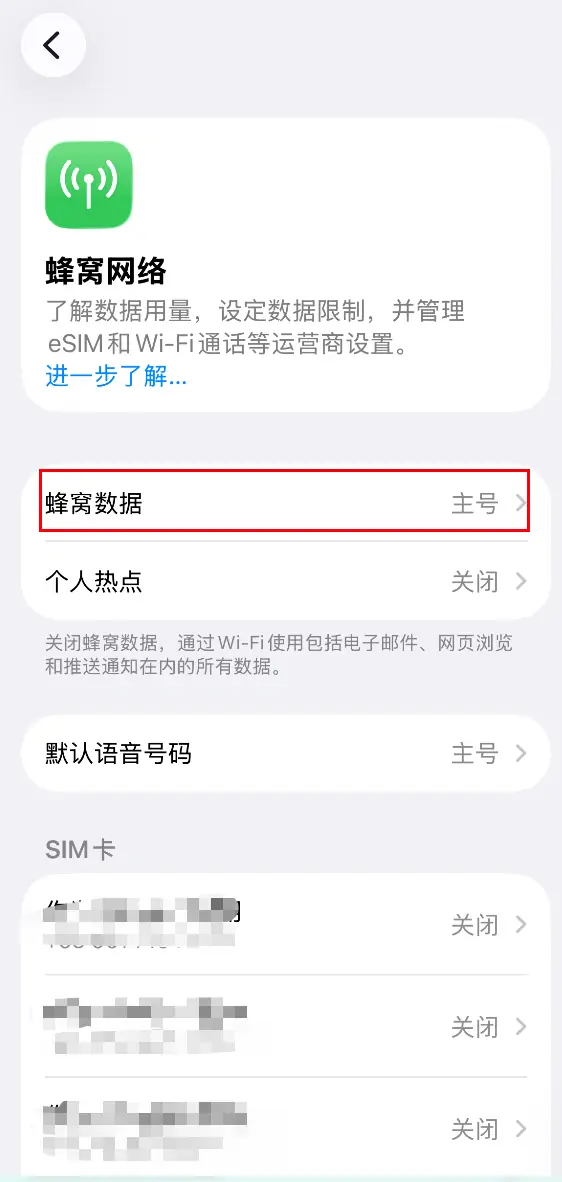
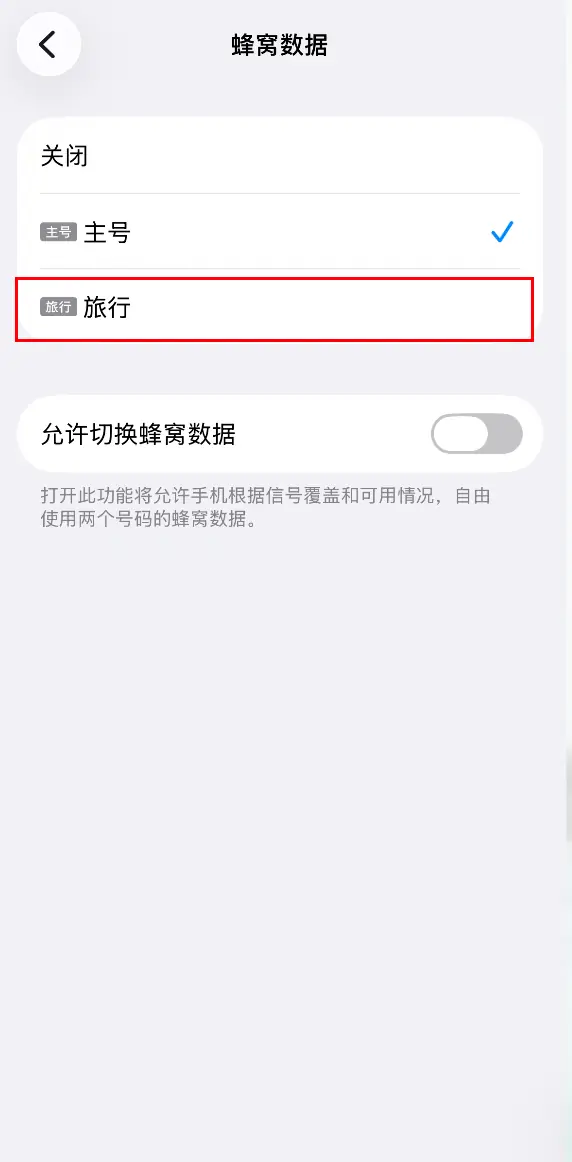
手动安装:前往【设置 > 蜂窝网络 > 添加eSIM>使用二维码】扫码页面底部有手动输入详细信息选项,输入对应的「SM-DP+地址」和「启动码」。
安卓安装步骤流程 +
扫码安装:前往【设置 > 网络和互联网 > SIM卡】点击添加SIM卡,出现扫码安装页面进行安装。
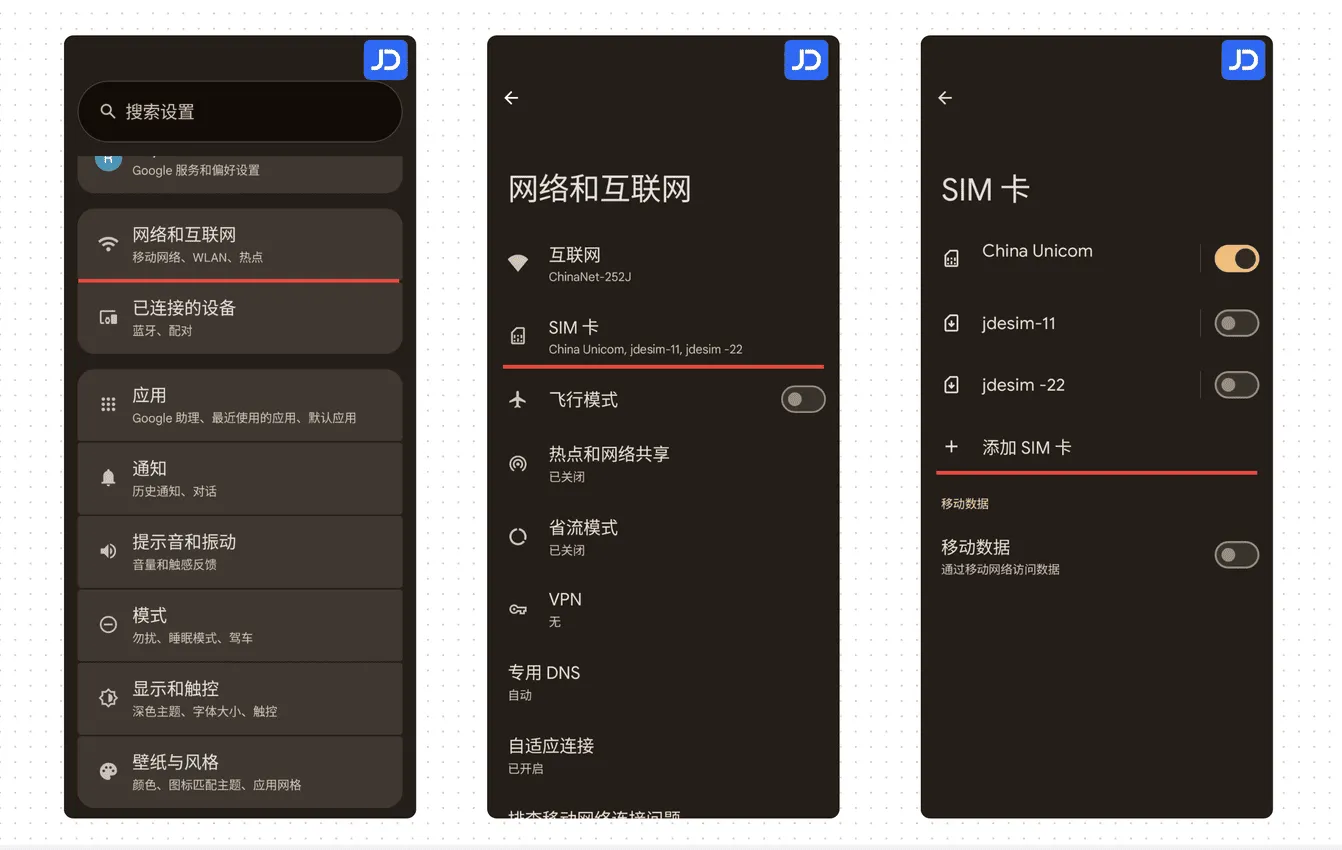
手动安装:前往【设置 > 网络和互联网 > SIM卡】点击添加SIM卡后,在扫码页面找到解决二维码问题或者手动输入详细信息的地方,输入邮件中对应的激活码